Domain smart-handy.de kaufen?
Wir ziehen mit dem Projekt
smart-handy.de um.
Sind Sie am Kauf der Domain
smart-handy.de interessiert?
domain@kv-gmbh.de · 0541-91531010
Domain smart-handy.de kaufen?
Was ist der Unterschied zwischen dem Pioneer SPH-10BT und dem SPH-20DAB?
Der Hauptunterschied zwischen dem Pioneer SPH-10BT und dem SPH-20DAB liegt in der Ausstattung mit einem DAB+ Tuner. Der SPH-10BT verfügt nicht über einen integrierten DAB+ Tuner, während der SPH-20DAB über einen solchen Tuner verfügt, der den Empfang von digitalen Radiosendern ermöglicht. Ansonsten sind beide Modelle ähnlich in Bezug auf ihre Funktionen und Eigenschaften. **
Wie kann ich das Pioneer SPH-20DAB während der Fahrt ausschalten bzw. einschalten? Bei mir läuft es immer an, welchen Knopf muss ich drücken?
Um das Pioneer SPH-20DAB während der Fahrt auszuschalten, musst du den Power-Knopf drücken, der normalerweise auf der Vorderseite des Geräts zu finden ist. Um es einzuschalten, drücke einfach erneut den Power-Knopf. Stelle sicher, dass du das Gerät nicht während der Fahrt bedienst, um Ablenkungen zu vermeiden. **

Ähnliche Suchbegriffe für Pioneer-SPH-20DAB-Android-Auto
Top-Angebote
Produkte zum Begriff Pioneer-SPH-20DAB-Android-Auto:

-
Warum speichert das Autoradio Pioneer SPH-10BT die Einstellungen nicht?
Es gibt mehrere mögliche Gründe, warum das Autoradio Pioneer SPH-10BT die Einstellungen nicht speichert. Es könnte sein, dass die Batterie des Fahrzeugs schwach ist oder nicht richtig funktioniert, was dazu führen kann, dass das Radio die Einstellungen nicht speichert. Es könnte auch ein Problem mit der internen Speicherfunktion des Radios selbst geben, das eine Reparatur oder den Austausch des Geräts erfordert. Es ist auch möglich, dass das Radio nicht ordnungsgemäß installiert oder konfiguriert wurde, was zu Problemen mit der Speicherung der Einstellungen führen kann. Es könnte hilfreich sein, die Bedienungsanleitung des Radios zu überprüfen oder sich an den Kundendienst von Pioneer zu wenden, um weitere Unterstützung zu erhalten. **
-
Wird der USB-Stick vom Pioneer SPH-DA120 nicht erkannt?
Es gibt mehrere mögliche Gründe dafür, dass der USB-Stick vom Pioneer SPH-DA120 nicht erkannt wird. Es könnte sein, dass der USB-Stick nicht im richtigen Format formatiert ist (z.B. FAT32), dass der USB-Anschluss des Geräts beschädigt ist oder dass der USB-Stick selbst defekt ist. Es könnte auch sein, dass das Autoradio nicht mit dem Dateisystem des USB-Sticks kompatibel ist. Es könnte hilfreich sein, den USB-Stick an einem anderen Gerät zu testen oder das Autoradio auf Werkseinstellungen zurückzusetzen, um das Problem zu lösen. **
-
Wie kann ich mein Android-Handy mit einem Pioneer-Gerät verbinden?
Um Ihr Android-Handy mit einem Pioneer-Gerät zu verbinden, können Sie Bluetooth verwenden. Gehen Sie zu den Einstellungen auf Ihrem Android-Handy, aktivieren Sie Bluetooth und suchen Sie nach verfügbaren Geräten. Wählen Sie das Pioneer-Gerät aus und folgen Sie den Anweisungen zur Kopplung. Sobald die Verbindung hergestellt ist, können Sie Ihr Handy mit dem Pioneer-Gerät verbinden und Musik oder andere Inhalte abspielen. **
-
Welches Handy für Android Auto?
Welches Handy für Android Auto? Wenn du ein Smartphone für die Nutzung von Android Auto suchst, solltest du darauf achten, dass es mit der neuesten Version von Android kompatibel ist. Zudem ist es wichtig, dass das Handy über ausreichend Leistung und Speicherplatz verfügt, um die App reibungslos ausführen zu können. Auch die Displaygröße und -qualität spielen eine Rolle, um die Benutzerfreundlichkeit von Android Auto zu verbessern. Schließlich solltest du darauf achten, dass das Smartphone eine zuverlässige Bluetooth-Verbindung und eine gute Akkulaufzeit bietet, um eine unterbrechungsfreie Nutzung von Android Auto zu gewährleisten. **
Wie aktiviere ich die Auto Play-Funktion auf dem Pioneer XDJ-RX?
Um die Auto Play-Funktion auf dem Pioneer XDJ-RX zu aktivieren, drücken Sie die "Auto Play"-Taste auf dem Gerät. Dadurch wird die Funktion aktiviert und der nächste Track wird automatisch abgespielt, sobald der aktuelle Track endet. Sie können die Auto Play-Einstellungen auch über das Menü des XDJ-RX anpassen. **
Wie verbinde ich mein Handy mit Android Auto?
Um dein Handy mit Android Auto zu verbinden, benötigst du zunächst ein kompatibles Fahrzeug oder ein Android Auto-fähiges Autoradio. Stelle sicher, dass du die neueste Version der Android Auto App auf deinem Smartphone installiert hast. Verbinde dann dein Handy über ein USB-Kabel mit dem USB-Anschluss deines Fahrzeugs oder Autoradios. Folge den Anweisungen auf dem Bildschirm, um die Verbindung herzustellen und dein Handy mit Android Auto zu nutzen. Vergiss nicht, während der Fahrt die Verkehrsregeln zu beachten und das Handy nur über die Sprachsteuerung oder das Touchscreen-Display des Fahrzeugs zu bedienen. **
Top-Angebote
Produkte zum Begriff Pioneer-SPH-20DAB-Android-Auto:
-
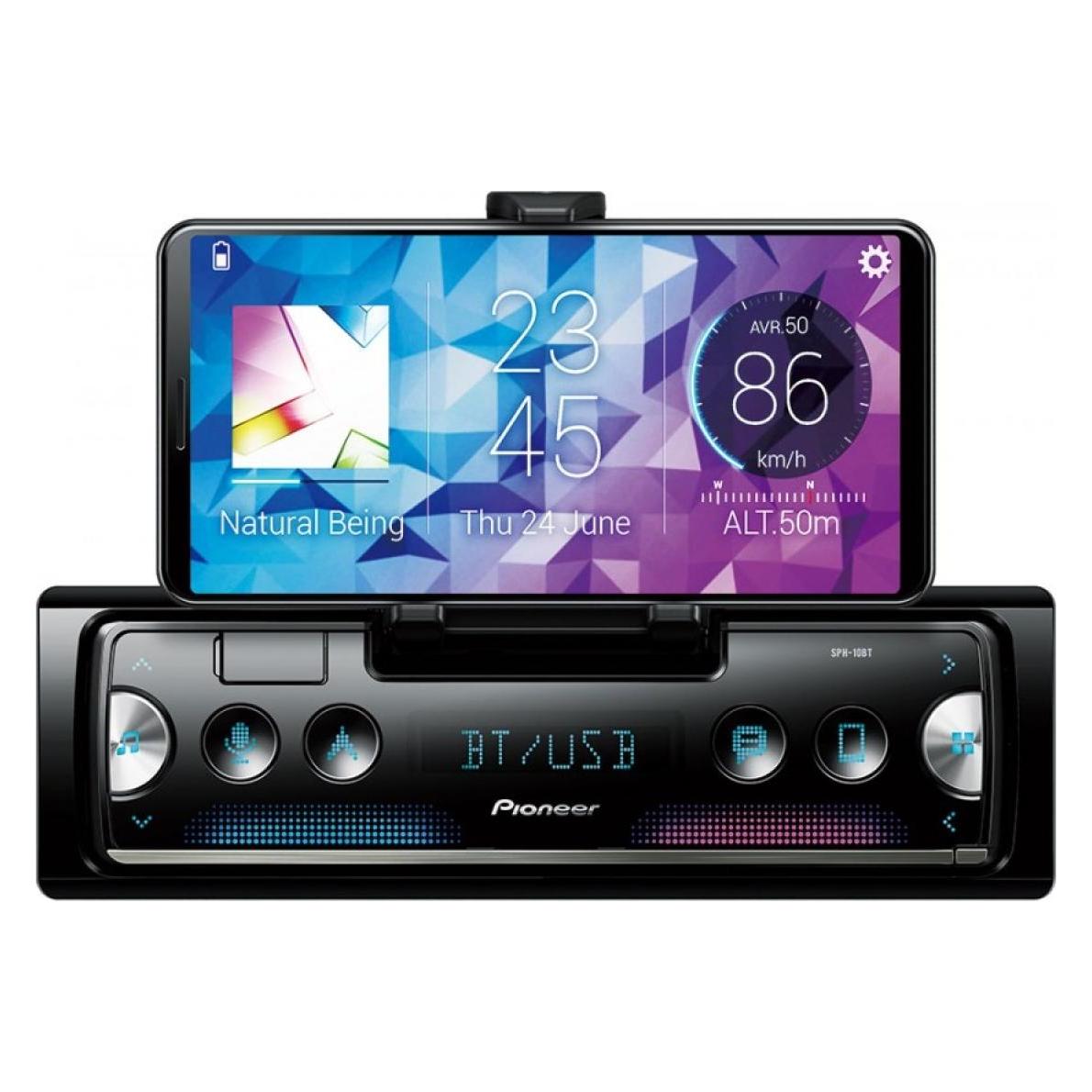
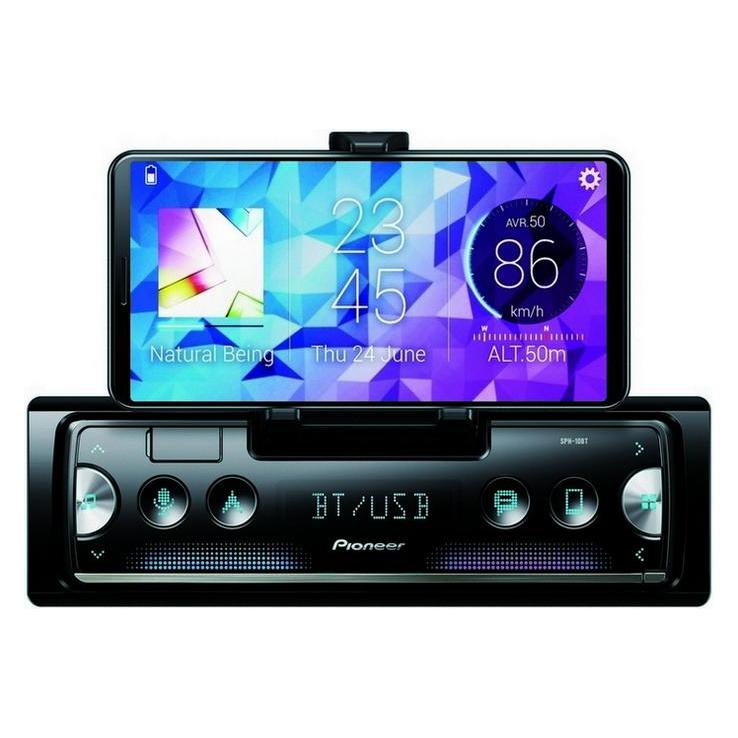
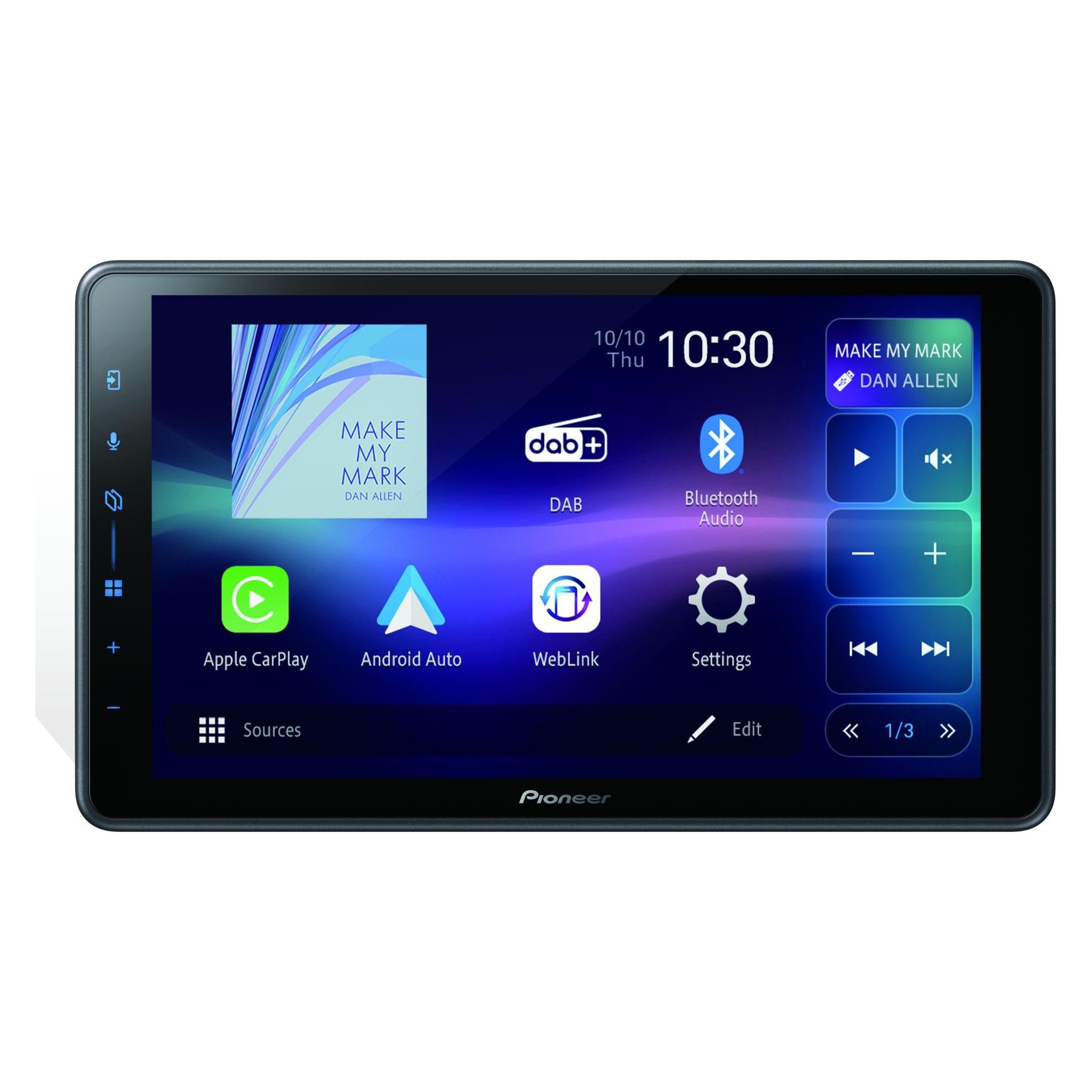
Pioneer SPH-20DABEntdecken Sie intelligenteres FahrenDas Smartphone-Autoradio SPH-20DAB von Pioneer bietet dank der vier speziellen App-Tasten einen sichereren und einfacheren Direktzugriff auf Ihre Smartphone-Apps. Sicherheitsfunktionen wie Spracherkennung unterstützen sicheres Fahren. Hinzu kommt, dass - in Verbindung mit der neuen Smart Sync App von Pioneer - verschiedene Farb- und Soundanpassungen ein überlegenes Klangerlebnis bieten. Schließen Sie Ihr Smartphone einfach an die integrierte robuste Docking-Station an, und verbinden Sie die kostenlose Smart Sync App von Pioneer drahtlos oder kabelgebunden, um ein intelligenteres, bestens vernetztes Fahrerlebnis zu genießen. Speziell für die einfache Bedienung und sicheres Fahren entwickelt, können Sie auf viele Funktionen und Apps ganz einfach per Tastendruck zugreifen - eine dynamische Weiterentwicklung der Smartphone-Konnektivität und der Unterhaltun...143,48 €*Versand: 0,00 €Sichere Weiterleitung zum Anbieter
-
Was ist der Unterschied zwischen dem Pioneer SPH-10BT und dem SPH-20DAB?
Der Hauptunterschied zwischen dem Pioneer SPH-10BT und dem SPH-20DAB liegt in der Ausstattung mit einem DAB+ Tuner. Der SPH-10BT verfügt nicht über einen integrierten DAB+ Tuner, während der SPH-20DAB über einen solchen Tuner verfügt, der den Empfang von digitalen Radiosendern ermöglicht. Ansonsten sind beide Modelle ähnlich in Bezug auf ihre Funktionen und Eigenschaften. **
-
Wie kann ich das Pioneer SPH-20DAB während der Fahrt ausschalten bzw. einschalten? Bei mir läuft es immer an, welchen Knopf muss ich drücken?
Um das Pioneer SPH-20DAB während der Fahrt auszuschalten, musst du den Power-Knopf drücken, der normalerweise auf der Vorderseite des Geräts zu finden ist. Um es einzuschalten, drücke einfach erneut den Power-Knopf. Stelle sicher, dass du das Gerät nicht während der Fahrt bedienst, um Ablenkungen zu vermeiden. **
-
Warum speichert das Autoradio Pioneer SPH-10BT die Einstellungen nicht?
Es gibt mehrere mögliche Gründe, warum das Autoradio Pioneer SPH-10BT die Einstellungen nicht speichert. Es könnte sein, dass die Batterie des Fahrzeugs schwach ist oder nicht richtig funktioniert, was dazu führen kann, dass das Radio die Einstellungen nicht speichert. Es könnte auch ein Problem mit der internen Speicherfunktion des Radios selbst geben, das eine Reparatur oder den Austausch des Geräts erfordert. Es ist auch möglich, dass das Radio nicht ordnungsgemäß installiert oder konfiguriert wurde, was zu Problemen mit der Speicherung der Einstellungen führen kann. Es könnte hilfreich sein, die Bedienungsanleitung des Radios zu überprüfen oder sich an den Kundendienst von Pioneer zu wenden, um weitere Unterstützung zu erhalten. **
-
Wird der USB-Stick vom Pioneer SPH-DA120 nicht erkannt?
Es gibt mehrere mögliche Gründe dafür, dass der USB-Stick vom Pioneer SPH-DA120 nicht erkannt wird. Es könnte sein, dass der USB-Stick nicht im richtigen Format formatiert ist (z.B. FAT32), dass der USB-Anschluss des Geräts beschädigt ist oder dass der USB-Stick selbst defekt ist. Es könnte auch sein, dass das Autoradio nicht mit dem Dateisystem des USB-Sticks kompatibel ist. Es könnte hilfreich sein, den USB-Stick an einem anderen Gerät zu testen oder das Autoradio auf Werkseinstellungen zurückzusetzen, um das Problem zu lösen. **
Ähnliche Suchbegriffe für Pioneer-SPH-20DAB-Android-Auto
-
Immler, Christian: Android SmartphoneAndroid Smartphone , Android Smartphone - Einfach alles können zum neuesten Android 14 System Sie möchten Ihr neu erworbenes Android-Smartphone einrichten oder Ihr Gerät auf die neue Android-Version updaten. Dieses Buch begleitet Sie leicht verständlich durch die Ersteinrichtung, macht Sie mit dem erweiterten Launcher vertraut sowie mit allen wichtigen Android-Funktionen zum Telefonieren, Chatten und Fotografieren. Sie sind mit Android im Internet unterwegs, schreiben und empfangen Mails und installieren nützliche Apps für Ihre Zwecke. Zudem helfen Ihnen die Insidertipps des Autors dabei, Daten zwischen zwei Smartphones zu übertragen und den App-Cache zu leeren. Zudem verraten Ihnen Insidertipps, wie Sie Ihr Android-Gerät zur Steuerung von Smarthome-Technik einsetzen, wie Sie ein verlorenes oder gestohlenes Smartphone wiederfinden und Ihr Gerät vor ungewollten Zugriffen schützen. Aus dem Inhalt: - Ihr neues Smartphone mit Android 14 - Android-Smartphone: Ersteinrichtung - Zentrale Funktionen im täglichen Einsatz - Apps finden und installieren - Online mit dem Android-Smartphone - E-Mail, Chat, Social Media unter Android - Unterwegs mit dem Android-Smartphone - Fotos und Videos aufnehmen und bearbeiten - Coole Apps - Insidertipps zur Bedienung - Android und das Thema Sicherheit Der Autor Mit dem ersten Palm PDA entdeckte der erfahrene IT-Autor Christian Immler sein Spezialgebiet 'mobile computing' und damit den Beginn der sogenannten Post-PC-Ära. In den letzten Jahren veröffentlichte er zahlreiche Titel zu Smartphones und Tablets der verschiedensten Betriebssystemplattformen. , Radlager > Sportfederung , Erscheinungsjahr: 20240410, Produktform: Kartoniert, Autoren: Immler, Christian, Seitenzahl/Blattzahl: 384, Keyword: Android; Android 10; Android 11; Android 12; Android 13; Android 14; Anleitung; Blackview A55; Buch; Die besten Apps; Galaxy A5; Galaxy M12; Galaxy Note; Galaxy S20 Plus; Handbuch; Honor; Markt und Technik; Motorola Moto G22; One Plus 5 T; P30 Lite new Edition; P40; Q; S21 Plus; Samsung A13; Samsung A53; Samsung Galaxy S20; Samsung Galaxy S22; Samsung Galaxy S23; Smartphone; Snow Cone; Tablet; Tipps und Tricks; Xiaomi 11; Xiaomi 12, Fachschema: Betriebssystem (EDV)~Operating System~Informatik, Fachkategorie: Informatik, Warengruppe: TB/Betriebssysteme/Benutzeroberflächen, Fachkategorie: Handheld-Betriebssysteme, UNSPSC: 49019900, Warenverzeichnis für die Außenhandelsstatistik: 49019900, Verlag: Markt+Technik Verlag, Verlag: Markt+Technik Verlag, Verlag: Markt + Technik Verlag GmbH, Länge: 225, Breite: 172, Höhe: 17, Gewicht: 758, Produktform: Kartoniert, Genre: Mathematik/Naturwissenschaften/Technik/Medizin, Genre: Mathematik/Naturwissenschaften/Technik/Medizin,19,95 €*Versand: 0,00 €Sichere Weiterleitung zum Anbieter
-
Wie kann ich mein Android-Handy mit einem Pioneer-Gerät verbinden?
Um Ihr Android-Handy mit einem Pioneer-Gerät zu verbinden, können Sie Bluetooth verwenden. Gehen Sie zu den Einstellungen auf Ihrem Android-Handy, aktivieren Sie Bluetooth und suchen Sie nach verfügbaren Geräten. Wählen Sie das Pioneer-Gerät aus und folgen Sie den Anweisungen zur Kopplung. Sobald die Verbindung hergestellt ist, können Sie Ihr Handy mit dem Pioneer-Gerät verbinden und Musik oder andere Inhalte abspielen. **
-
Welches Handy für Android Auto?
Welches Handy für Android Auto? Wenn du ein Smartphone für die Nutzung von Android Auto suchst, solltest du darauf achten, dass es mit der neuesten Version von Android kompatibel ist. Zudem ist es wichtig, dass das Handy über ausreichend Leistung und Speicherplatz verfügt, um die App reibungslos ausführen zu können. Auch die Displaygröße und -qualität spielen eine Rolle, um die Benutzerfreundlichkeit von Android Auto zu verbessern. Schließlich solltest du darauf achten, dass das Smartphone eine zuverlässige Bluetooth-Verbindung und eine gute Akkulaufzeit bietet, um eine unterbrechungsfreie Nutzung von Android Auto zu gewährleisten. **
-
Wie aktiviere ich die Auto Play-Funktion auf dem Pioneer XDJ-RX?
Um die Auto Play-Funktion auf dem Pioneer XDJ-RX zu aktivieren, drücken Sie die "Auto Play"-Taste auf dem Gerät. Dadurch wird die Funktion aktiviert und der nächste Track wird automatisch abgespielt, sobald der aktuelle Track endet. Sie können die Auto Play-Einstellungen auch über das Menü des XDJ-RX anpassen. **
-
Wie verbinde ich mein Handy mit Android Auto?
Um dein Handy mit Android Auto zu verbinden, benötigst du zunächst ein kompatibles Fahrzeug oder ein Android Auto-fähiges Autoradio. Stelle sicher, dass du die neueste Version der Android Auto App auf deinem Smartphone installiert hast. Verbinde dann dein Handy über ein USB-Kabel mit dem USB-Anschluss deines Fahrzeugs oder Autoradios. Folge den Anweisungen auf dem Bildschirm, um die Verbindung herzustellen und dein Handy mit Android Auto zu nutzen. Vergiss nicht, während der Fahrt die Verkehrsregeln zu beachten und das Handy nur über die Sprachsteuerung oder das Touchscreen-Display des Fahrzeugs zu bedienen. **
* Alle Preise verstehen sich inklusive der gesetzlichen Mehrwertsteuer und ggf. zuzüglich Versandkosten. Die Angebotsinformationen basieren auf den Angaben des jeweiligen Shops und werden über automatisierte Prozesse aktualisiert. Eine Aktualisierung in Echtzeit findet nicht statt, so dass es im Einzelfall zu Abweichungen kommen kann. ** Hinweis: Teile dieses Inhalts wurden von KI erstellt.