Domain smart-handy.de kaufen?
Wir ziehen mit dem Projekt
smart-handy.de um.
Sind Sie am Kauf der Domain
smart-handy.de interessiert?
domain@kv-gmbh.de · 0541-91531010
Domain smart-handy.de kaufen?
Wie verbinde ich zwei Kabel mit einem Raspberry Pi und einem Display?
Um zwei Kabel mit einem Raspberry Pi und einem Display zu verbinden, benötigst du je nach Art des Displays unterschiedliche Anschlüsse. Bei einem HDMI-Display kannst du ein HDMI-Kabel verwenden, um den Raspberry Pi mit dem Display zu verbinden. Bei einem Display mit GPIO-Anschluss kannst du Jumperkabel verwenden, um die entsprechenden Pins des Raspberry Pi mit den Pins des Displays zu verbinden. Stelle sicher, dass du die korrekten Anschlüsse verwendest und die Verbindung fest und sicher ist, um eine ordnungsgemäße Funktion zu gewährleisten. **
Statt dem Raspberry Pi Netzteil, welches Kabel wird verwendet?
Anstelle des Raspberry Pi Netzteil kann ein beliebiges USB-Kabel verwendet werden, das mit dem Raspberry Pi kompatibel ist. Das Kabel sollte über einen USB-A-Stecker für den Anschluss an eine Stromquelle und einen USB-Micro-B-Stecker für den Anschluss an den Raspberry Pi verfügen. Es ist wichtig sicherzustellen, dass das Kabel ausreichend Strom liefern kann, um den Raspberry Pi ordnungsgemäß zu betreiben. **

Ähnliche Suchbegriffe für Debug-Kabel-für-Raspberry
Top-Angebote
Produkte zum Begriff Debug-Kabel-für-Raspberry:

-
Was ist ein Debug Modus beim Handy?
Was ist ein Debug Modus beim Handy? Der Debug Modus ist ein spezieller Modus, der es Entwicklern ermöglicht, auf erweiterte Funktionen und Einstellungen zuzugreifen, um Fehler zu finden und zu beheben. Im Debug Modus können Entwickler beispielsweise Logdateien einsehen, den Gerätespeicher überprüfen und verschiedene Diagnosetests durchführen. Normalerweise ist der Debug Modus für den durchschnittlichen Benutzer nicht sichtbar oder zugänglich, da er für Entwickler gedacht ist. Es ist wichtig, den Debug Modus nur zu aktivieren, wenn man über das nötige technische Wissen verfügt, da falsche Einstellungen das Gerät beschädigen oder die Sicherheit gefährden können. **
-
Wie kann man ein Handy als Raspberry Pi Display verwenden?
Um ein Handy als Raspberry Pi Display zu verwenden, benötigt man eine App wie "VNC Viewer" oder "Raspberry Pi Touchscreen". Diese Apps ermöglichen es, das Display des Raspberry Pi auf dem Handy anzuzeigen und die Eingaben des Handys als Eingaben für den Raspberry Pi zu verwenden. Man muss sicherstellen, dass sowohl das Handy als auch der Raspberry Pi mit demselben Netzwerk verbunden sind und die entsprechende App installiert ist. **
-
Kann man den Raspberry Pi als LAN-Kabel-Splitter verwenden?
Nein, der Raspberry Pi kann nicht direkt als LAN-Kabel-Splitter verwendet werden. Der Raspberry Pi verfügt über einen Ethernet-Anschluss, der für die Verbindung mit einem Netzwerk verwendet werden kann, aber er kann nicht als physischer Splitter für ein LAN-Kabel dienen. Um ein LAN-Kabel aufzuteilen, benötigt man einen speziellen Splitter oder einen Switch. **
-
Wie kann ich ein Display für den Raspberry Pi 3 ohne Touch-Funktion verwenden?
Um ein Display für den Raspberry Pi 3 ohne Touch-Funktion zu verwenden, benötigst du ein Display, das über eine HDMI-Schnittstelle verfügt. Du kannst das Display über ein HDMI-Kabel mit dem HDMI-Anschluss des Raspberry Pi 3 verbinden. Anschließend musst du das Display in den Einstellungen des Raspberry Pi 3 konfigurieren, um das Bild auf dem Display anzeigen zu lassen. **
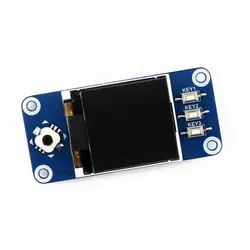
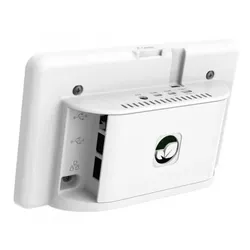
Wie kann ich ein Display für den Raspberry Pi 3 ohne Touch-Funktion verwenden?
Um ein Display für den Raspberry Pi 3 ohne Touch-Funktion zu verwenden, musst du sicherstellen, dass das Displaymodul, das du verwendest, keine Touch-Funktion hat. Du kannst dann das Displaymodul über die HDMI-Schnittstelle des Raspberry Pi 3 anschließen und die entsprechenden Einstellungen in der Konfigurationsdatei des Betriebssystems vornehmen, um das Display zu aktivieren. **
Welches Kabel für Smart Switch?
Welches Kabel benötigen Sie für den Smart Switch? Es gibt verschiedene Arten von Kabeln, die für die Verbindung mit einem Smart Switch verwendet werden können, wie z.B. Ethernet-Kabel, USB-Kabel oder HDMI-Kabel. Es ist wichtig, das richtige Kabel zu wählen, um eine stabile und zuverlässige Verbindung zu gewährleisten. Welches Gerät möchten Sie mit dem Smart Switch verbinden und welche Anschlüsse stehen zur Verfügung? Haben Sie bereits ein passendes Kabel oder benötigen Sie Empfehlungen für den Kauf? **
Top-Angebote
Produkte zum Begriff Debug-Kabel-für-Raspberry:
-
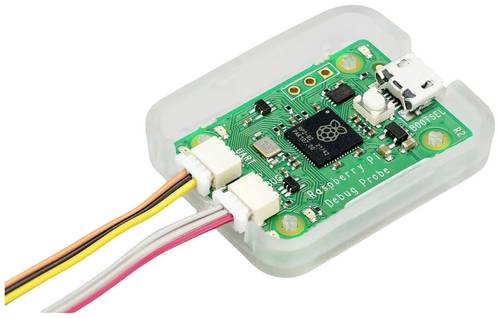
Raspberry Pi SC0889 Erweiterungsmodul Debug ProbeEine komplette Debug-Hardware-Lösung für Arm-basierte Mikrocontroller, die von RP2040 betrieben werden. Mit einer USB-zu-seriellen Zweidraht-Debug-Bridge und einer USB-zu-UART-Bridge erleichtert die Debug Probe die Verwendung von Geräten wie dem Raspberry Pi Pico mit einer Reihe von Host-Plattformen wie PC, Mac und typischen Linux-Computern. Ein komplettes Kit für einfaches Plug-and-Play-Debugging Die Raspberry Pi Debug Probe ist ein komplettes USB-to-Debug-Kit, das die gesamte erforderliche Hardware und Kabel für ein einfaches, lötfreies Plug-and-Play-Debugging bereitstellt. Es verfügt sowohl über eine serielle Debug-Schnittstelle für den Prozessor (standardmäßig die Arm Serial Wire Debug-Schnittstelle, aber auch andere Schnittstellen können unterstützt werden) als auch über eine UART-Schnittstelle nach Industriestandard. Beide Schnittstellen verwenden den 3-Pin-Debug-Anschluss des Raspberry Pi, wie in der Raspberry Pi 3-Pin Debug Connector Spezifikation beschrieben. Die Raspberry Pi Debug Probe ist ein Kit, das die Debug Probe Hardware in einem eigenen Kunststoffgehäuse zusammen mit einem USB-Kabel und drei Arten von Debug-Kabeln enthält, die die große Mehrheit der Debug-Anwendungsfälle abdecken. Es wurde entwickelt, um das Debuggen und Programmieren von Raspberry Pi Pico und RP2040 mit einer Reihe von Host-Plattformen einschließlich Windows, Mac und typischen Linux-Computern zu erleichtern, bei denen kein GPIO-Header vorhanden ist, um eine di11,99 €*Versand: 5,95 €Sichere Weiterleitung zum Anbieter
-
Wie verbinde ich zwei Kabel mit einem Raspberry Pi und einem Display?
Um zwei Kabel mit einem Raspberry Pi und einem Display zu verbinden, benötigst du je nach Art des Displays unterschiedliche Anschlüsse. Bei einem HDMI-Display kannst du ein HDMI-Kabel verwenden, um den Raspberry Pi mit dem Display zu verbinden. Bei einem Display mit GPIO-Anschluss kannst du Jumperkabel verwenden, um die entsprechenden Pins des Raspberry Pi mit den Pins des Displays zu verbinden. Stelle sicher, dass du die korrekten Anschlüsse verwendest und die Verbindung fest und sicher ist, um eine ordnungsgemäße Funktion zu gewährleisten. **
-
Statt dem Raspberry Pi Netzteil, welches Kabel wird verwendet?
Anstelle des Raspberry Pi Netzteil kann ein beliebiges USB-Kabel verwendet werden, das mit dem Raspberry Pi kompatibel ist. Das Kabel sollte über einen USB-A-Stecker für den Anschluss an eine Stromquelle und einen USB-Micro-B-Stecker für den Anschluss an den Raspberry Pi verfügen. Es ist wichtig sicherzustellen, dass das Kabel ausreichend Strom liefern kann, um den Raspberry Pi ordnungsgemäß zu betreiben. **
-
Was ist ein Debug Modus beim Handy?
Was ist ein Debug Modus beim Handy? Der Debug Modus ist ein spezieller Modus, der es Entwicklern ermöglicht, auf erweiterte Funktionen und Einstellungen zuzugreifen, um Fehler zu finden und zu beheben. Im Debug Modus können Entwickler beispielsweise Logdateien einsehen, den Gerätespeicher überprüfen und verschiedene Diagnosetests durchführen. Normalerweise ist der Debug Modus für den durchschnittlichen Benutzer nicht sichtbar oder zugänglich, da er für Entwickler gedacht ist. Es ist wichtig, den Debug Modus nur zu aktivieren, wenn man über das nötige technische Wissen verfügt, da falsche Einstellungen das Gerät beschädigen oder die Sicherheit gefährden können. **
-
Wie kann man ein Handy als Raspberry Pi Display verwenden?
Um ein Handy als Raspberry Pi Display zu verwenden, benötigt man eine App wie "VNC Viewer" oder "Raspberry Pi Touchscreen". Diese Apps ermöglichen es, das Display des Raspberry Pi auf dem Handy anzuzeigen und die Eingaben des Handys als Eingaben für den Raspberry Pi zu verwenden. Man muss sicherstellen, dass sowohl das Handy als auch der Raspberry Pi mit demselben Netzwerk verbunden sind und die entsprechende App installiert ist. **
Ähnliche Suchbegriffe für Debug-Kabel-für-Raspberry
-
Kann man den Raspberry Pi als LAN-Kabel-Splitter verwenden?
Nein, der Raspberry Pi kann nicht direkt als LAN-Kabel-Splitter verwendet werden. Der Raspberry Pi verfügt über einen Ethernet-Anschluss, der für die Verbindung mit einem Netzwerk verwendet werden kann, aber er kann nicht als physischer Splitter für ein LAN-Kabel dienen. Um ein LAN-Kabel aufzuteilen, benötigt man einen speziellen Splitter oder einen Switch. **
-
Wie kann ich ein Display für den Raspberry Pi 3 ohne Touch-Funktion verwenden?
Um ein Display für den Raspberry Pi 3 ohne Touch-Funktion zu verwenden, benötigst du ein Display, das über eine HDMI-Schnittstelle verfügt. Du kannst das Display über ein HDMI-Kabel mit dem HDMI-Anschluss des Raspberry Pi 3 verbinden. Anschließend musst du das Display in den Einstellungen des Raspberry Pi 3 konfigurieren, um das Bild auf dem Display anzeigen zu lassen. **
-
Wie kann ich ein Display für den Raspberry Pi 3 ohne Touch-Funktion verwenden?
Um ein Display für den Raspberry Pi 3 ohne Touch-Funktion zu verwenden, musst du sicherstellen, dass das Displaymodul, das du verwendest, keine Touch-Funktion hat. Du kannst dann das Displaymodul über die HDMI-Schnittstelle des Raspberry Pi 3 anschließen und die entsprechenden Einstellungen in der Konfigurationsdatei des Betriebssystems vornehmen, um das Display zu aktivieren. **
-
Welches Kabel für Smart Switch?
Welches Kabel benötigen Sie für den Smart Switch? Es gibt verschiedene Arten von Kabeln, die für die Verbindung mit einem Smart Switch verwendet werden können, wie z.B. Ethernet-Kabel, USB-Kabel oder HDMI-Kabel. Es ist wichtig, das richtige Kabel zu wählen, um eine stabile und zuverlässige Verbindung zu gewährleisten. Welches Gerät möchten Sie mit dem Smart Switch verbinden und welche Anschlüsse stehen zur Verfügung? Haben Sie bereits ein passendes Kabel oder benötigen Sie Empfehlungen für den Kauf? **
* Alle Preise verstehen sich inklusive der gesetzlichen Mehrwertsteuer und ggf. zuzüglich Versandkosten. Die Angebotsinformationen basieren auf den Angaben des jeweiligen Shops und werden über automatisierte Prozesse aktualisiert. Eine Aktualisierung in Echtzeit findet nicht statt, so dass es im Einzelfall zu Abweichungen kommen kann. ** Hinweis: Teile dieses Inhalts wurden von KI erstellt.